Latest Post:
Recent Post
Tampilkan postingan dengan label Tips and Tricks. Tampilkan semua postingan

Cara Mendapatkan Update Windows XP Hingga 2019

Cara Mendapatkan Update Windows XP Hingga 2019


Seperti yang sudah diberitakan beberapa bulan yang lalu bahwa Microsoft sudah "membunuh" salah satu Sistem Operasi terbaik mereka yakni Windows XP pada pada tanggal 8 April 2014. Akibatnya banyak sekali pengguna Windows XP yang kecewa dengan keputusan Microsoft ini, padahal Windows XP sendiri masih banyak digunakan diberbagai negara terutama di Cina. Windows XP sendiri masih sering kita temui di Warnet-warnet yang ada di Indonesia. Microsoft bukan hanya menghentikan Update keamanan saja, namun seluruh update untuk Windows XP sudah dimatikan secara total oleh Microsoft. 

Walaupun begitu, masih banyak user yang masih "nakal" untuk tetap menggunakan Windows XP. Padahal jika sistem operasi yang tidak di-update secara berkala, akan menyebabkan Sistem Operasi tersebut diserang oleh berbagai macam Virus, Malware, Worms, dan lain sebagainya. Bahkan beberapa perusahaan besar yang masih memakai Windows XP sebagai OS mereka, rela membayar ratusan juta dollar hanya untuk update Windows XP.

Nah sekarang saya akan memberikan trik bagi kalian XP-Die Hard yang masih menggunakan Windows XP sebagai OS kalian. Tentu saja cara ini akan menyebabkan Windows XP kalian akan menerima update hingga bulan April 2019.

Cara yang digunakan sangatlah simpel dan sangat mudah, kalian hanya perlu menambahkan value kedalam registry Windows XP kalian. Caranya adalah sebagai berikut :

1. Buka notepad.
2. Copas dan masukkan kode dibawah ini :

Windows Registry Editor Version 5.00
[HKEY_LOCAL_MACHINE\SYSTEM\WPA\PosReady]
"Installed"=dword:00000001

3. Simpan dengan extensi .reg, contohnya adalah 2019.reg ( jika kalian malas membuat file registry tersebut, bisa download disini )
4. Jalankan file tersebut dengan mengklik 2x pada filenya, jika sudah klik Yes lalu OK.

Cara Mendapatkan Update Windows XP Hingga 2019

Cara Mendapatkan Update Windows XP Hingga 2019

5. Aktifkan Windows Update kalian secara otomatis, caranya adalah klik tombol Start --> Control Panel --> Security Center --> Pilih ON pada Automatic Updates.

Cara Mendapatkan Update Windows XP Hingga 2019

6. Setelah itu kalian bisa dengan mudah mengupdate Windows XP kalian ke versi yang terbaru :) mudah bukan ? 

Berikut tampilan Windows XP saat akan menginstall Update

[ KLIK 2X UNTUK MEMPERBESAR GAMBAR ]

Cara Mendapatkan Update Windows XP Hingga 2019

Tampilan update Windows XP yang bisa di cek langsung di situs resmi Microsoft.

[ KLIK 2X UNTUK MEMPERBESAR GAMBAR ]

Cara Mendapatkan Update Windows XP Hingga 2019

Yang jadi pertanyaan sekarang, kenapa hal itu bisa dilakukan ? jawabannya adalah karena yang kita lakukan adalah membuat Windows XP kita "menjadi" Windows Embedded POSReady 2009. Jika kalian belum tahu,  Windows Embedded POSReady 2009 dibuat berdasarkan berdasarkan Windows XP Service Pack 3 , jadi saat kita mengubah sedikit registry kita, Microsoft akan menganggap Windows XP kita sebaga Windows Embedded POSReady 2009. 

Windows Embedded POSReady 2009 digunakan untuk  mesin restoran , mesin tiket atau versi disesuaikan lain dari sistem Windows Embedded . Update untuk Windows Embedded POSReady 2009 akan berakhir sekitar tanggal 9 April 2019, oleh karena itulah kalian masih akan tetap menerima update hingga tanggal tersebut :)

Walaupun begitu, saya tetap menyarankan kalian untuk move-on dan menerima saja bahwa Windows XP adalah OS lawas yang sudah tidak layak dipakai. Saya rekomendasikan kalian untuk upgrade ke Windows 7 atau Windows 8.1 jika memiliki uang lebih, atau mencoba OS Distro GNU/Linux sebagai alternatif OS gratisan :)

Cara Aktivasi Kaspersky Internet Security 2015 Tanpa Patch


Cara Mendapatkan Kembali Trial 30 hari Kaspersky Internet Security 2015

--- Cara Ini hanya berlaku untuk KIS 2015 ---

Beberapa waktu yang lalu saya membagikan bagaiman menghilangkan trial 30 hari Internet Download Manager, dan hari ini saya akan membagikan cara bagaimana menghapus atau mendapatkan kembali masa trial untuk Kaspersky Internet Security. Bisa dibilang cara ini adalah genuine dan bisa diaktivkan selamanya. Kaspersky Internet Security merupakan salah satu Antivirus + Internet Security favorit saya karena deteksi terhadap virus yang cukup mumpuni.

Cara ini sudah saya tes di Windows 8.1 Pro, selain itu cara ini sangat aman dan genuine karena kita yang mengaktivasi trial Kaspersky Internet Security kita sendiri tanpa bantuan patch yang kadang-kadang malah mengandung virus :D. Kita juga tidak membajak Kaspersky Internet Security 2015 karena yang kita lakukan hanya menghapus beberapa registry yang ditinggalkan KIS 2015 di PC kita :p.

Berikut beberapa hal yang perlu dipersiapkan.

- Kode Batch file :
- Antivirus Kaspersky Internet Security 2015 [ Download Disini ]

Berikut tutorialnya :

1. Setelah kalian mendownload kode batch file tersebut, simpan didalam PC kalian. Kode batch file tersebut bukannlah virus, jika ada yang mendeteksi virus, itu hanyalah false alarm. Kalian juga bisa membuka kode batch file tersebut dengan notepad.

2. Setelah kalian selesai mendownload Kaspersky Internet Security 2015, berikut cara install Kaspersky Internet Security 2015. Klik Install dan jika muncul pesan dari UAC [ User Account Control ], klik Yes.

Cara Mendapatkan Kembali Trial 30 hari Kaspersky Internet Security 2015

Cara Mendapatkan Kembali Trial 30 hari Kaspersky Internet Security 2015

3. Tunggu hingga installasi selesai.

Cara Mendapatkan Kembali Trial 30 hari Kaspersky Internet Security 2015

Cara Mendapatkan Kembali Trial 30 hari Kaspersky Internet Security 2015

4. Jika sudah selesai maka kalian klik Finish.

Cara Mendapatkan Kembali Trial 30 hari Kaspersky Internet Security 2015

5. Setelah selesai install, KIS 2015 kalian belum teraktivasi, jadi langkah selanjutnya adalah mengaktivasi KIS 2015 kalian dengan masa trial 30 hari. Buka KIS 2015 kalian maka akan muncul tampilan seperti dibawah, kemudian kalian tunggu hingga selesai.

Cara Mendapatkan Kembali Trial 30 hari Kaspersky Internet Security 2015

6. Untuk mengaktivasi KIS 2015 kalian ingat INTERNET HARUS AKTIF, karena akan dihubungkan ke server Kaspersky. Klik Activate Trial Version of The Application dan tunggu beberapa saat. Jika sudah maka akan muncul pesan Activation Completed Successfully setelah itu klik Finish.

Cara Mendapatkan Kembali Trial 30 hari Kaspersky Internet Security 2015

Cara Mendapatkan Kembali Trial 30 hari Kaspersky Internet Security 2015

Cara Mendapatkan Kembali Trial 30 hari Kaspersky Internet Security 2015


7. Sekarang kalian bisa update database KIS 2015 kalian ( terserah kalian ) tunggu hingga update database selesai.

Cara Mendapatkan Kembali Trial 30 hari Kaspersky Internet Security 2015

Cara Mendapatkan Kembali Trial 30 hari Kaspersky Internet Security 2015

8. Nah setelah lisensi kalian akan habis ( expired ), disini kita akan mulai mengembalikan masa trial 30 hari dari KIS 2015 yang sudah diinstall. Sekarang buka KIS 2015 dan klik Settings --> Additional --> Self Defense.

[ KLIK 2X UNTUK MEMPERBESAR GAMBAR ]

Cara Mendapatkan Kembali Trial 30 hari Kaspersky Internet Security 2015

[ KLIK 2X UNTUK MEMPERBESAR GAMBAR ]

Cara Mendapatkan Kembali Trial 30 hari Kaspersky Internet Security 2015

9. Dibagian Self-Defense Settings, kalian hilangkan centangnya. Jika muncul pesan pop-up, kalian klik Continue saja.

Cara Mendapatkan Kembali Trial 30 hari Kaspersky Internet Security 2015

Cara Mendapatkan Kembali Trial 30 hari Kaspersky Internet Security 2015

10. Setelah itu sorot KIS 2015 yang ada di Tray ( letaknya di pojok kanan layar ), klik kanan pada icon Kaspersky Internet Security --> Pause Protection. Nantinya akan muncul pesan pop-up lagi, kalian pilih yang paling bawah pause dan klik pause protection.

Cara Mendapatkan Kembali Trial 30 hari Kaspersky Internet Security 2015

Cara Mendapatkan Kembali Trial 30 hari Kaspersky Internet Security 2015

11. Sekarang sorot lagi KIS 2015 kalian yang ada di tray, dan pilih Exit

Cara Mendapatkan Kembali Trial 30 hari Kaspersky Internet Security 2015

12. Jalankan file batch KIS 2015 yang sudah kalian download dengan cara klik kanan pada batch file tersebut dan pilih Run As Administrator. Tunggu beberapa detik dan selesai :D

Cara Mendapatkan Kembali Trial 30 hari Kaspersky Internet Security 2015

13. Selesai deh, sekarang KIS kamu akan kembali tidak aktif seperti baru install, dan KIS kamu bisa diaktifkan kembali secara langsung seperti langkah ke-6 diatas. 

Bagaimana ? sangat mudah bukan ? sekarang kamu bisa mendapatkan KIS 2015 secara genuine, mudah, aman, tanpa patch, crack atau tanpa perlu repot-repot mencari-cari lisensi KIS di Internet yang langsung ke-blok :D

Cara Aktivasi IDM Tanpa Patch, Crack, Keygen

Cara Menghapus Trial 30 Hari Internet Download Manager Tanpa Patch, Crack, Keygen

Cara Menghapus Trial 30 Hari Internet Download Manager Tanpa Patch, Crack, Keygen

Dipostingan kali ini saya akan membagikan sebuah tutorial yang akan mengembalikan trial 30 hari dari IDM. Cara ini adalah genuine alias tidak membutuhkan crack/patch/keygen, Karena yang kita lakukan hanyalah memodifikasi dari registry Windows yang kita punya. Selain itu cara ini lebih aman buat kalian yang takut memakai patch/crack/keygen

Cara ini tidak membuat IDM menjadi Full Version, tapi akan menghapus waktu trial yang tersisa. Seperti yang kita tahu, waktu tidak ada perbedaan yang terlalu mencolok antara IDM versi Full & Trial. Versi Trial IDM hanya tidak mampu untuk menghapus semua file secara bersamaan, namun secara kecepatan download tidak ada yang berbeda antara versi full dan trial.

Cara ini pun bisa digunakan untuk semua versi Windows, dimulai dari Windows XP hingga Windows 8.1 baik itu versi 32 bit atau 64 bit.

1. Download IDM disini.

2. Nah setelah 30 hari atau akan mendekati 30 hari, maka IDM akan meminta kalian untuk registrasi ( lihat gambar dibawah ini). Kamu exit saja IDM tersebut. 

Cara Menghapus Trial 30 Hari Internet Download Manager Tanpa Patch, Crack, Keygen

3. Sekarang tekan tombol lambang Windows + Huruf R secara bersamaan pada keyboard lalu ketik regedit. Atau kamu juga bisa melalui cara ini. Klik tombol start --> dibagian search dan ketik regedit. Setelah itu klik OK dan YES untuk membuka Registry Editor.

Cara Menghapus Trial 30 Hari Internet Download Manager Tanpa Patch, Crack, Keygen

Cara Menghapus Trial 30 Hari Internet Download Manager Tanpa Patch, Crack, Keygen

Cara Menghapus Trial 30 Hari Internet Download Manager Tanpa Patch, Crack, Keygen

4. Didalam Registry Editor, nantinya kalian hanya menghapus 1 buah subkey yakni 

{07999AC3-058B-40BF-984F-69EB1E554CA7}

Pastikan Subkey-nya sama dengan yang diatas ! agar tidak mengganggu sistem kamu !

-Untuk Windows 32-Bit ( Windows XP - Windows 8.1 ).

Cari subkey yang sudah diberitahu diatas registry IDM tersebut terdapat di 

HKEY_CURRENT_USER\Software\Classes\CLSID

Sehingga kira-kira tampilannya seperti dibawah ini :

HKEY_CURRENT_USER\Software\Classes\CLSID\{07999AC3-058B-40BF-984F-69EB1E554CA7}

[ KLIK 2X UNTUK MEMPERBESAR GAMBAR ]

Cara Menghapus Trial 30 Hari Internet Download Manager Tanpa Patch, Crack, Keygen

- Untuk Windows 64-Bit ( Windows XP - Windows 8.1 ).

Sedangkan untuk Windows 64 bit, Cari subkey tersebut di 

HKEY_CURRENT_USER\Software\Classes\Wow6432Node\CLSID\

Sehingga kira-kira tampilannya seperti ini :

HKEY_CURRENT_USER\Software\Classes\Wow6432Node\CLSID\{07999AC3-058B-40BF-984F-69EB1E554CA7}

[ KLIK 2X UNTUK MEMPERBESAR GAMBAR ]

Cara Menghapus Trial 30 Hari Internet Download Manager Tanpa Patch, Crack, Keygen

5. Jika sudah, delete subkey tersebut dengan cara klik kanan pada subkey tersebut dan klik delete

[ KLIK 2X UNTUK MEMPERBESAR GAMBAR ]

Cara Menghapus Trial 30 Hari Internet Download Manager Tanpa Patch, Crack, Keygen

Cara Menghapus Trial 30 Hari Internet Download Manager Tanpa Patch, Crack, Keygen

6. Sekarang restart PC kamu, dan sudah. Lakukan cara ini setiap kamu 29 hari sekali atau jika IDM sudah muncul pesan pop up registrasi. Cara ini pun tidak memberikan efek negatif pada PC kamu kok :D

Cara Menghapus Trial 30 Hari Internet Download Manager Tanpa Patch, Crack, Keygen

Cara Install Windows 8.1 di VMware Player Dengan Mudah

Cara Install Windows 8.1 di VMware

Cara Install Windows 8.1 di VMware Player Dengan Mudah

Sudah lama sekali rasanya saya tidak menulis tentang tutorial. Dipostingan kali ini saya akan membuat sedikit tutorial tentang bagaimana cara install Windows 8.1 melalui VMware Player. Pertama-tama, apakah sudah ada yang pernah mendengar tentang software bernama VMware Player ? Oke jika kalian belum tahu akan sedikit saya jelaskan tentang apa itu software VMware Player. VMware Player adalah sebuah software virtualisasi yang dibuat oleh perusahaan VMware yang biasanya digunakan untuk menginstall sistem operasi baik itu Windows, Linux, Mac, dll. 

VMware Player memang biasanya digunakan untuk menginstall Sistem Operasi secara virutal sebelum diinstall kedalam sistem sebenarnya. Jadi, dengan software VMware kamu dapat menginstall OS di dalam OS. Misalkan kamu ingin mencoba OS Linux untuk laptop/pc kamu namun kamu masih ragu untuk menginstallnya kedalam PC kamu, nah tinggal kamu gunakan saja VMware Player ini. Dengan VMware Player, sistem operasi yang kamu install didalamnya tidak akan mengubah sistem ASLI dari OS kamu. 

VMware Player bukanlah aplikasi sempurna, berikut kelebihan dan kekurangan VMware Player

-Kelebihan VMware Player adalah aplikasi ini gratis, mudah digunakan, support multiplatform ( bisa untuk Linux, Mac OS X, & Windows ) dan juga kamu bisa mencoba berbagai macam aplikasi yang kamu inginkan tanpa harus menginstallnya kedalam sistem asli kamu. 

-Kekurangan VMware Player adalah aplikasi ini membutuhkan spesifikasi yang lumayan. Apabila prosessor kamu hanya Pentium 4, Dual Core dan hanya memiliki RAM 1 GB, Sangat Tidak Disarankan untuk menginstall VMware ini, karena akan memberatkan sistem.

Berikut yang kamu butuhkan :

1. Software VMware Player [ Download Disini ]
2. File ISO Windows 8.1 [ Download Disini ]


1. Install software VMware Player seperti biasa hingga selesai dan setelah selesai, buka aplikasi VMware Player melalui desktop.

2. Setelah kalian membuka aplikasi VMware Player, akan muncul tampilan seperti dibawah, setelah itu kalian pilih Create a New Virtual Machine untuk membuat sebuah virtualisasi baru. 

Cara Install Windows 8.1 di VMware

3. Setelah itu akan muncul tampilan seperti dibawah ini, tampilan dibawah terdapat 3 buah pilihan berbeda dalam hal instalasi OS.

a. Installer Disc : Jika kamu memilih pilihan ini, maka kamu akan menginstall Windows 8.1 melalui DVD yang sudah kamu burning.

b. Installer Disc Image File : Pilihan ini adalah apabila kamu memilih menginstall Windows 8.1 melalui file ISO-nya.

c. I Will Install The Operating System Later : Pilihan ini adalah apabila kamu memutuskan untuk menginstall OS-nya nanti [ memilih sendiri ].

Didalam tutorial ini saya akan memilih menginstall Windows 8.1 dengan cara melalui file ISO yang sudah saya download dari link diatas. File ISO yang saya pakai adalah file ISO asli dari Microsoft :D, jadi bisa kamu lihat sendiri dibawah file ISOnya langsung terdeteksi sebagai Windows 8.1 dan setelah itu VMware akan langsung menggunakan mode Easy Install.

Jika sudah, kalian klik Next.

Cara Install Windows 8.1 di VMware

4. Jika sudah klik Next, maka akan muncul tampilan seperti dibawah. Apabila kamu mempunyai Serial Number Windows 8.1, kamu masukkan dibagian tabel Windows Product Key. Namun jika belum punya, boleh dikosongkan Dan dibagian Personalize Windows kamu masukkan nama Windows kamu. Klik Next jika sudah

Cara Install Windows 8.1 di VMware

5. Jika muncul pesan dibawah ini klik Yes. Pesan tersebut muncul karena kamu belum memasukkan product key Windows yang akan diinstall. 

Cara Install Windows 8.1 di VMware

6. Setelah itu, masukkan nama Virtual Machine yang kamu inginkan [ bebas ]. Jika sudah klik Next.

Cara Install Windows 8.1 di VMware

7. Bagian dibawah adalah pemilihan ukuran partisi yang akan digunakan sebagai "harddisk" di Windows 8.1 kamu nanti. Berikut adalah spesifikasi Minimum Windows 8.1

Processor: Kecepatan 1 gigahertz (GHz) 
RAM: 1 GB untuk Windows 8.1 ( 32-Bit) atau 2 GB untuk Windows 8.1 (64-bit)
Ukuran Harddisk Kosong: 16 GB (32-bit) atau 20 GB (64-bit)
Kartu Grafis : Microsoft DirectX 9 dengan driver WDDM

Dibawah ini saya hanya memilih ukuran HD sebesar 20GB saja, dan sisanya biarkan secara default. Setelah itu klik Next.

Cara Install Windows 8.1 di VMware

8. Jika sudah akan muncul tampilan seperti dibawah ini. Kamu bisa mengatur spesifikasi hardware kamu dibagian Customize Hardware. Dan setelah itu kamu centang juga Power on this virtual machine after creation. Dengan memilih pilihan tersebut, maka akan langsung memulai proses installasi. Jika sudah klik Finish.

Cara Install Windows 8.1 di VMware

9. Tunggu beberapa saat, karena VMware Player sedang membuat harddisk virtual dan hal ini akan memakan beberapa menit saja tergantung kecepatan komputer kamu. 

Cara Install Windows 8.1 di VMware

10. Masih menunggu...

Cara Install Windows 8.1 di VMware

11. Nah jika sudah biasanya akan muncul pesan popup dibawah ini apabila kamu slot USB kamu tertancap modem, flashdisk. Klik saja OK.

Cara Install Windows 8.1 di VMware

12. Karena kita memilih dengan cara Easy Install, maka biasanya Windows 8.1 yang diinstall di VMware Player tidak ditanyakan serial number / product key lagi. Akan langsung muncul tampilan seperti dibawah ini. Kamu klik saja Next dibagian pojok kanan bawah layar kamu.

[ KLIK 2X UNTUK MEMPERBESAR GAMBAR ]


13. Setelah klik Next, hal yang kamu lakukan hanya menunggu hingga proses installasi selesai :D

[ KLIK 2X UNTUK MEMPERBESAR GAMBAR ]

Cara Install Windows 8.1 di VMware

14. Masih menunggu, dan jika sudah selesai biasanya akan langsung restart sendiri di VMware Player-nya.

[ KLIK 2X UNTUK MEMPERBESAR GAMBAR ]

Cara Install Windows 8.1 di VMware

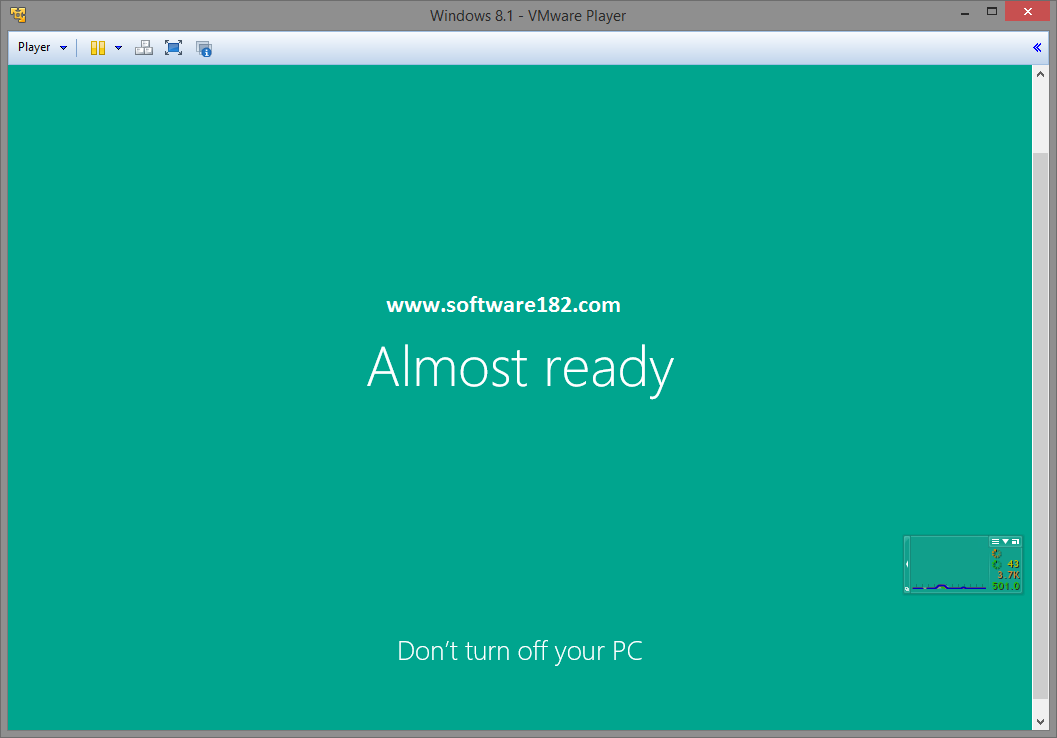
15. Berikut dibawah ini tampilan setelah restart untuk pertama kalinya. Tunggu sampai Windows 8.1 benar-benar siap 100%

[ KLIK 2X UNTUK MEMPERBESAR GAMBAR ]

Cara Install Windows 8.1 di VMware

16. Masih menunggu...

[ KLIK 2X UNTUK MEMPERBESAR GAMBAR ]

Cara Install Windows 8.1 di VMware

17. Nah setelah semua seleasi maka Windows 8.1 yang ada di VMware akan restart untuk kedua kalinya ( itu normal kok ) setelah itu akan muncul tampilan seperti ini dan tunggu saja hingga selesai.

[ KLIK 2X UNTUK MEMPERBESAR GAMBAR ]

Cara Install Windows 8.1 di VMware

18. Masih Menunggu...

[ KLIK 2X UNTUK MEMPERBESAR GAMBAR ]

Cara Install Windows 8.1 di VMware

19. Tunggu lagi beberapa menit hingga selesai dan jangan sekali-kali mematikan VMware Player !

[ KLIK 2X UNTUK MEMPERBESAR GAMBAR ]

Cara Install Windows 8.1 di VMware

20. Jika sudah selesai maka Windows akan meminta restart 1 kali lagi.

[ KLIK 2X UNTUK MEMPERBESAR GAMBAR ]

Cara Install Windows 8.1 di VMware

21. Dan jika sudah selesai semua akan muncul tampilan seperti dibawah ini :

[ KLIK 2X UNTUK MEMPERBESAR GAMBAR ]

Cara Install Windows 8.1 di VMware

22. Selesai deh

[ KLIK 2X UNTUK MEMPERBESAR GAMBAR ]

Cara Install Windows 8.1 di VMware

23. Jika kalian ingin membuka OS yang sudah terinstall tadi, cukup mengarahkan pada nama Virtual Machine yang sudah dibuat dan klik Play Virtual Machine.

[ KLIK 2X UNTUK MEMPERBESAR GAMBAR ]


Catatan Tambahan :

- Apabila kalian ingin menghapus Virtual Machine yang sudah dibuat, cukup klik kanan pada nama Virtual Machine seperti gambar diatas, dan klik Delete Disk.

- Apabila kalian ingin mengembalikan mouse dari Virtual Machine [ Guest ] ke Sistem Aslinya [ Host ], maka cukup dengan menekan tombol Ctrl+Alt.

- Untuk mengubah spesifikasi hardware dari Virtual Machine kalian, cukup dengan mengklik Edit Virtual Machine Settings.

Berikut diatas adalah tutorial installasi Windows 8.1 di VMware, ditutorial berikutnya saya akan memberikan berbagai macam lagi tutorial Windows XP, Vista, Server atau Linux Distro. Selamat mencoba !
 
Ping your blog, website, or RSS feed for Free
Support : LOAD PC GAMES | ISTICOMPUTER | Mas Template
Copyright © 2013. GAME PC - All Rights Reserved
Template Created by Creating Website Published by Mas Template
Proudly powered by Blogger